 INAI WEDDING |セルフウェディングフォト・前撮り専門スタジオ
 ギガファイル便という最大手のデータ共有サービス(無料)を利用し納品しております。
アップロードされたZIPフォルダ(写真)をiPhoneの写真アプリに保存するまでの流れは、以下の3つのステップで完了します。ギガファイル便のご利用が初めてのお客様は、下記をご覧になってからのダウンロードをおすすめしております。
(こちらではiPhoneでのダウンロード方法を記載していますが、その他スマホでもパソコンでも基本的には同様の流れとなります。)
📸 ステップ1:ダウンロード用URLへのアクセスとファイルのダウンロード
① ダウンロード用URLをクリックすると、下記スクショのようなポップアップ広告が表示される場合があります。その場合は広告を閉じてください。こちらの広告の場合は右下のcloseをクリックして閉じます。
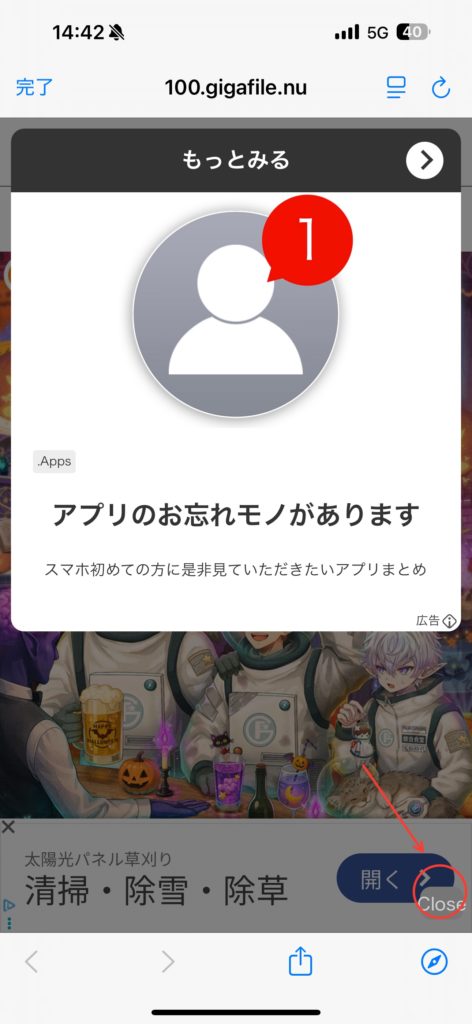
※表示される広告はお客様によって異なります。
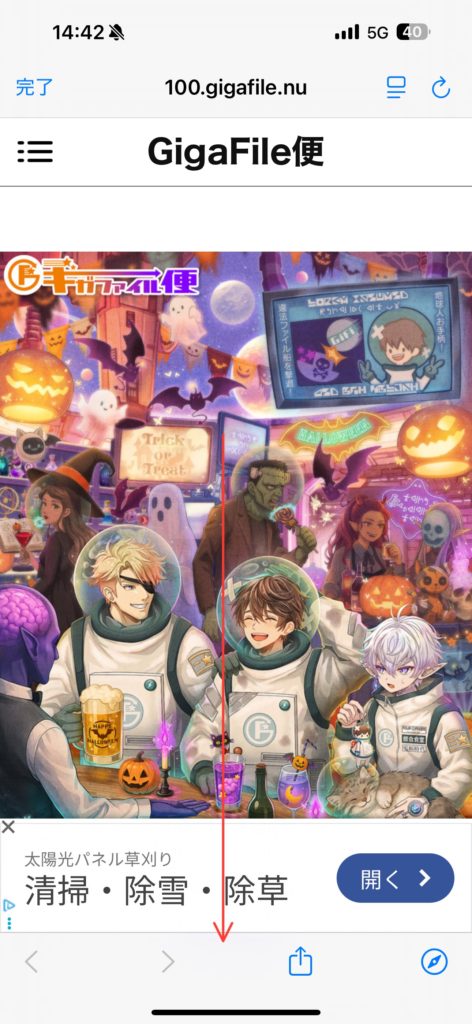
② ポップアップ広告を閉じると、ギガファイル便のトップページが表示されますが、トップページも広告になっているケースがありますので、この場合は下にスクロールしてください。
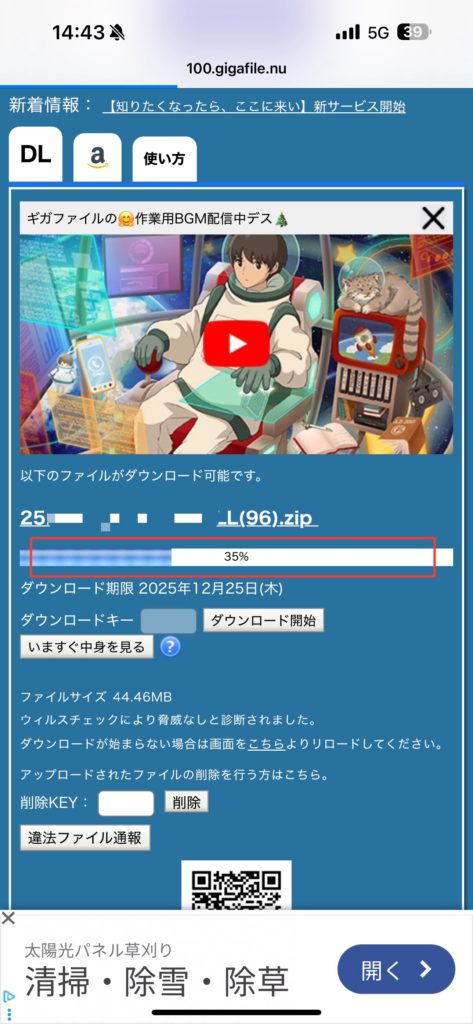
③ 「撮影日_お名前_(枚数).zip」の表示がされておりますのでお間違いないかご確認ください。間違いなければ、赤丸箇所「ダウンロード開始」をクリックしてください。お名前に間違いがあれば大変お手数ですがご一報くださいませ。

- ギガファイル便のURLを開く:送られてきたダウンロード用URLをSafariなどのブラウザで開きます。
- ダウンロード:ダウンロードページで「まとめてダウンロード」または「ダウンロード」ボタンをタップします。
- ダウンロードの確認:ダウンロードが開始され、ブラウザに「ダウンロードしますか?」といった確認が表示されたら、「ダウンロード」をタップします。
- このZIPファイルは、iPhoneの**「ファイル」アプリ内の「ダウンロード」フォルダ**に保存されます。
④ 赤枠箇所のようにダウンロードが進んでいき100%になれば完了です。ネット環境やスマホのスペック等に特に問題なければ、100枚程度なら30秒程度で完了しますが、枚数によっては数分以上かかるケースもございます。
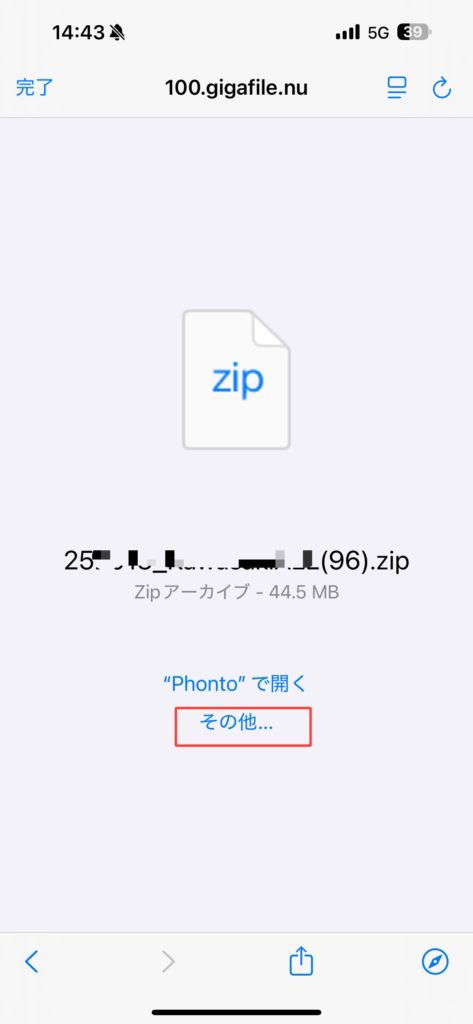
⑤ ダウンロード完了後、その他をクリックし保存先を選択します。
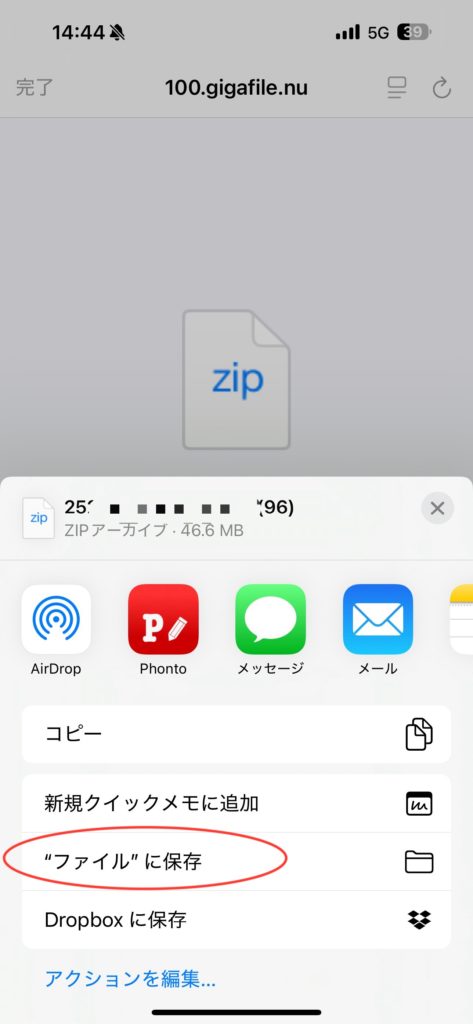
📁 ステップ2:「ファイル」アプリでのZIPファイルの展開(解凍)
- 「ファイル」アプリを開く:ホーム画面やAppライブラリから**「ファイル」**アプリを起動します。
- 保存場所へ移動:通常、「ブラウズ」タブの**「このiPhone内」または「iCloud Drive」にある「ダウンロード」**フォルダに移動します。
- ZIPファイルをタップ:ダウンロードしたZIPファイル(例:
gigafile.zipなど)をタップします。- ZIPファイルが展開(解凍)され、同名のフォルダが作成されます。
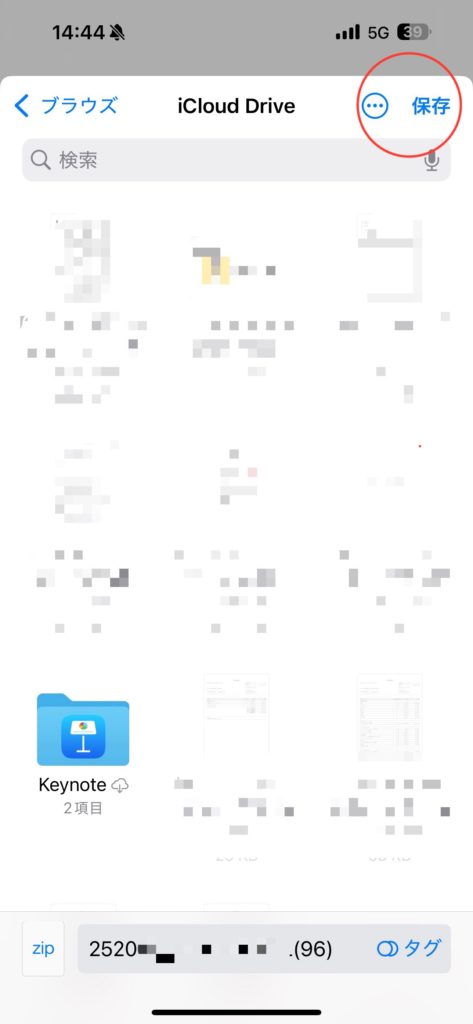
下記のように保存されます。保存されたzipファイルをクリックし解凍します。
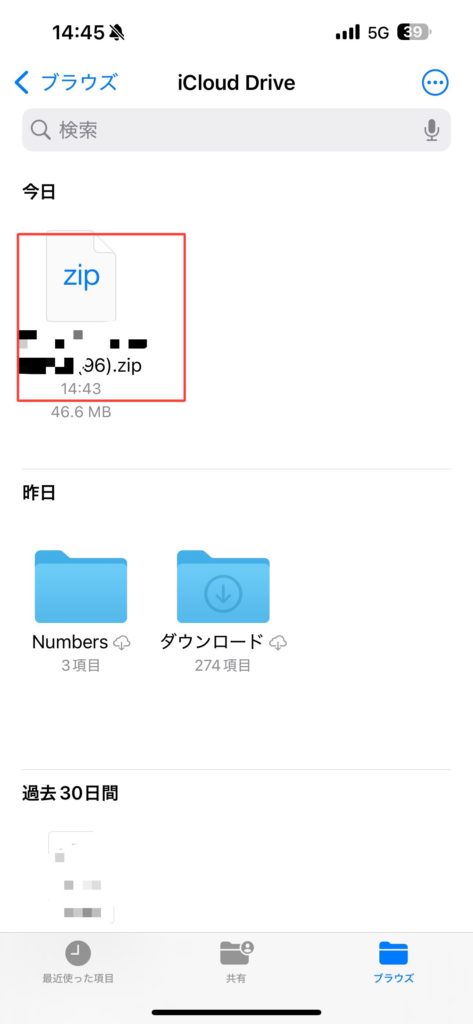
解凍されると下記スクショのように通常フォルダが表示されます。
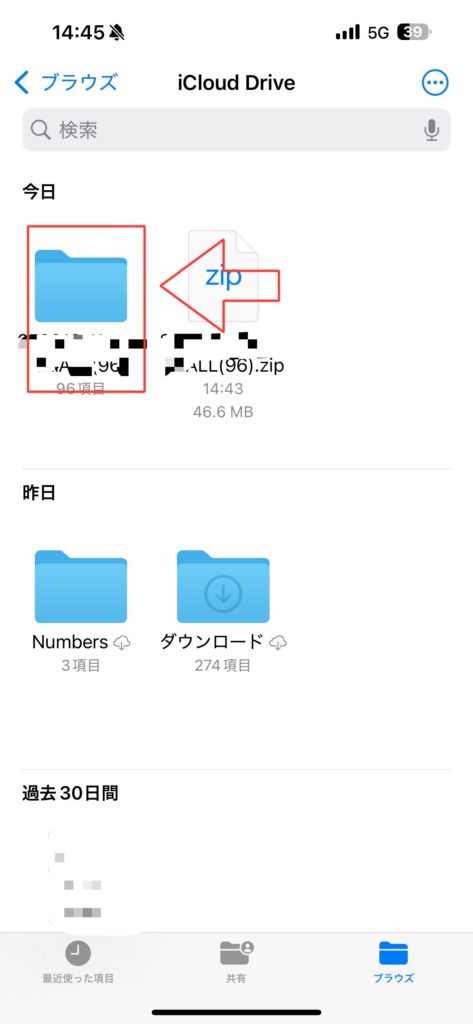
🖼️ ステップ3:展開した写真の選択と共有
右上のメニューから「選択」をクリック。
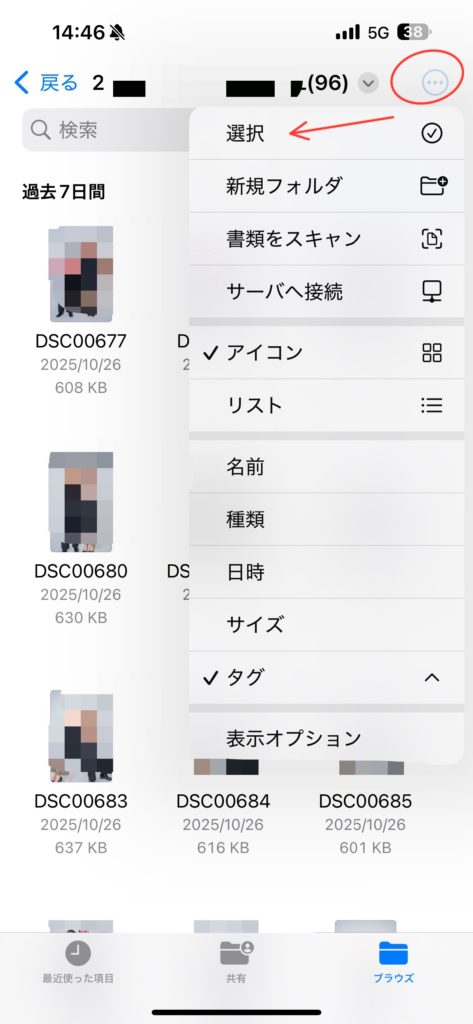
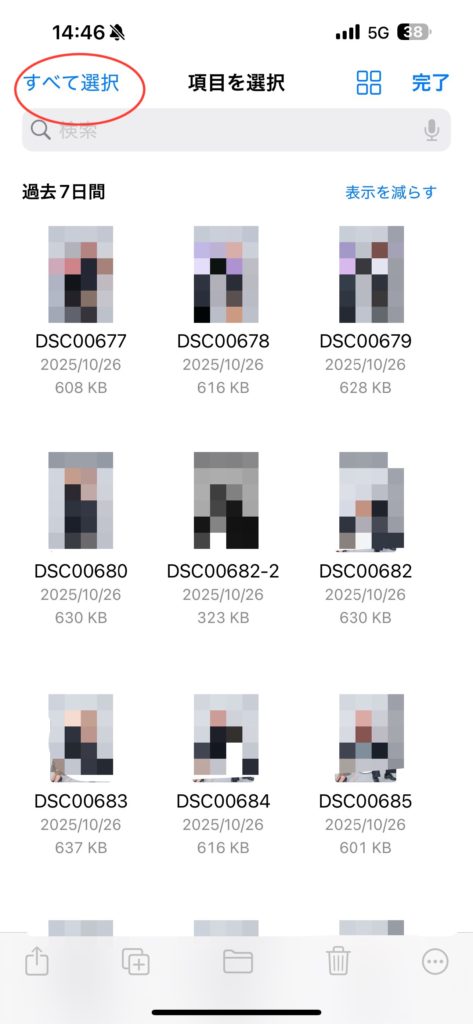
「全て選択」をクリックし、左下の共有アイコン(上矢印のついた四角マーク)をクリック。
(選択したもののみを写真アプリに保存したい場合は、保存したい写真をクリックしていき保存してください。)
「〇〇枚の画像を保存」をクリックすると写真アプリに保存されます。
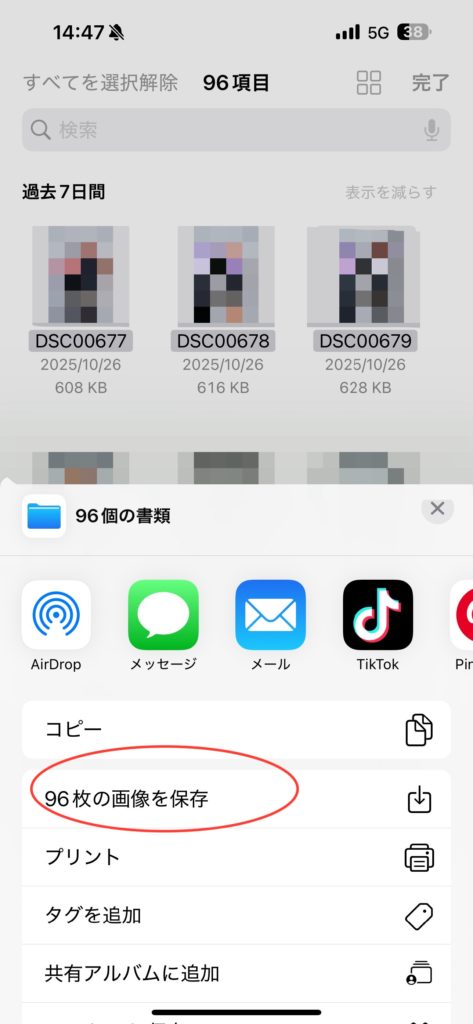
- 写真フォルダを開く:展開されてできたフォルダをタップして中身(写真ファイル)を表示します。
- 写真を選択:フォルダ内の画面右上の「…」(その他)をタップし、「選択」をタップします。
- 写真を選択:写真アプリに保存したい写真ファイルを全て選択します。
- 共有メニューを開く:画面左下の**「共有」**アイコン(上向きの矢印がついた四角)をタップします。
ダウンロードは以上となります。早めれば数分で完了しますのでお間違いのないよう進めていただければ幸いです。
スマホの容量の問題でダウンロードができないなどある場合は、事前に要領を整えてからダウンロードお願いいたします。
💡補足:写真アプリに直接保存する方法
ギガファイル便のダウンロードページで「いますぐwebで中身を見る」の機能(GIGAFILE FLY)が利用できる場合、ZIPファイルとしてダウンロードせずに、写真ごとに選択してダウンロードし、「画像を保存」で直接写真アプリに入れることも可能です。ただし、この方法で表示されるプレビュー画像は軽量化されている場合があるため、**「原寸ダウンロード」**を選ぶように注意が必要です。数枚程度を保存したい場合はこの方法でも良いですが、多くの枚数を保存したい場合には、「ダウンロード開始」から上記のステップで保存することをおすすめいたします。
注意事項
・ダウンロード期間は3ヶ月ほどとなります。期間を過ぎるとダウンロードができなくなりますので必ず期間内に保存をお願いいたします。